1. はじめに
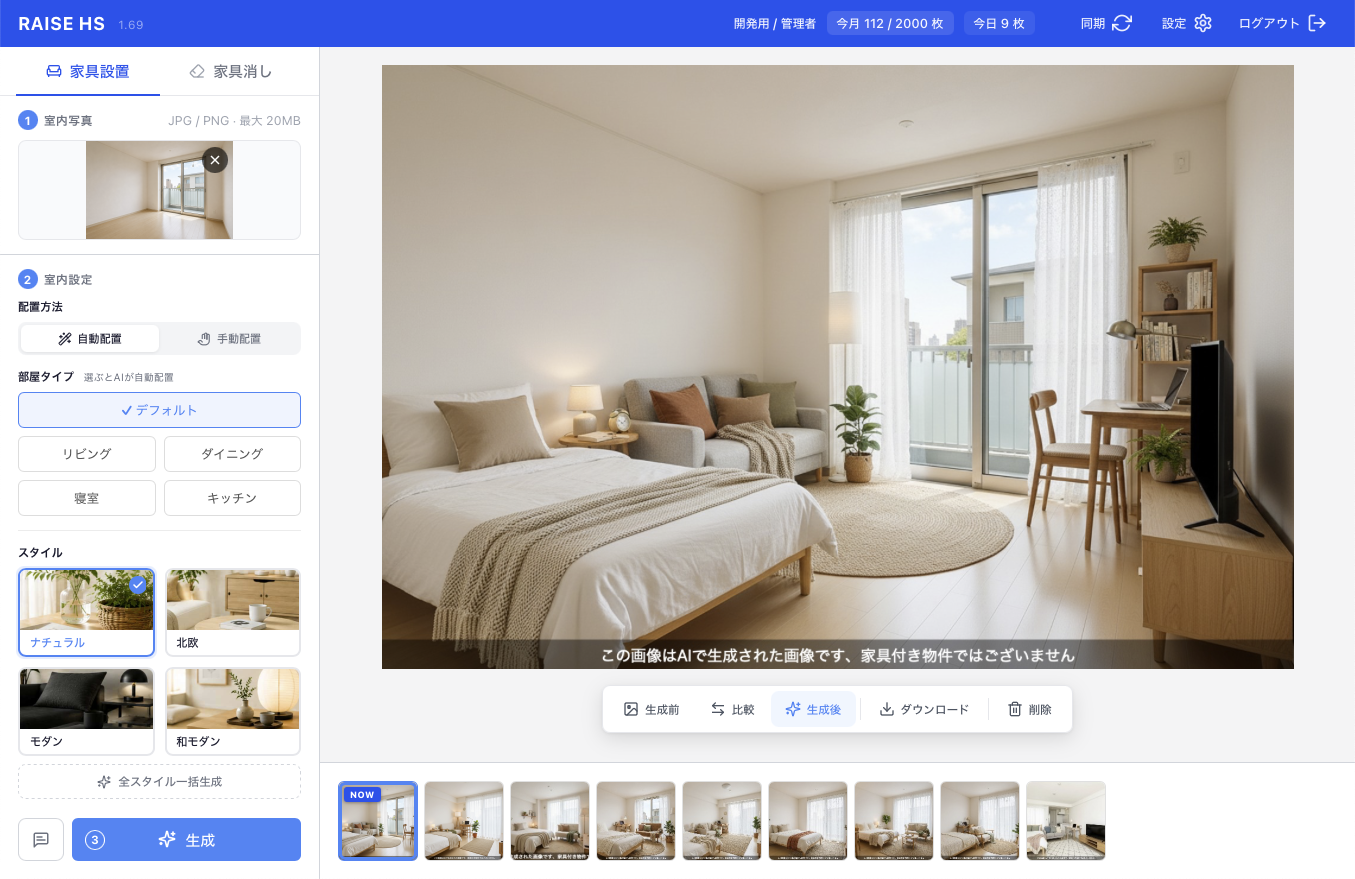
RAISE HS は、空き部屋や既存物件の写真から、家具配置イメージを生成するための操作ツールです。営業現場での反響獲得、内見前の比較資料、リフォーム後のシミュレーション等にご活用いただけます。
1 枚あたりの生成目安
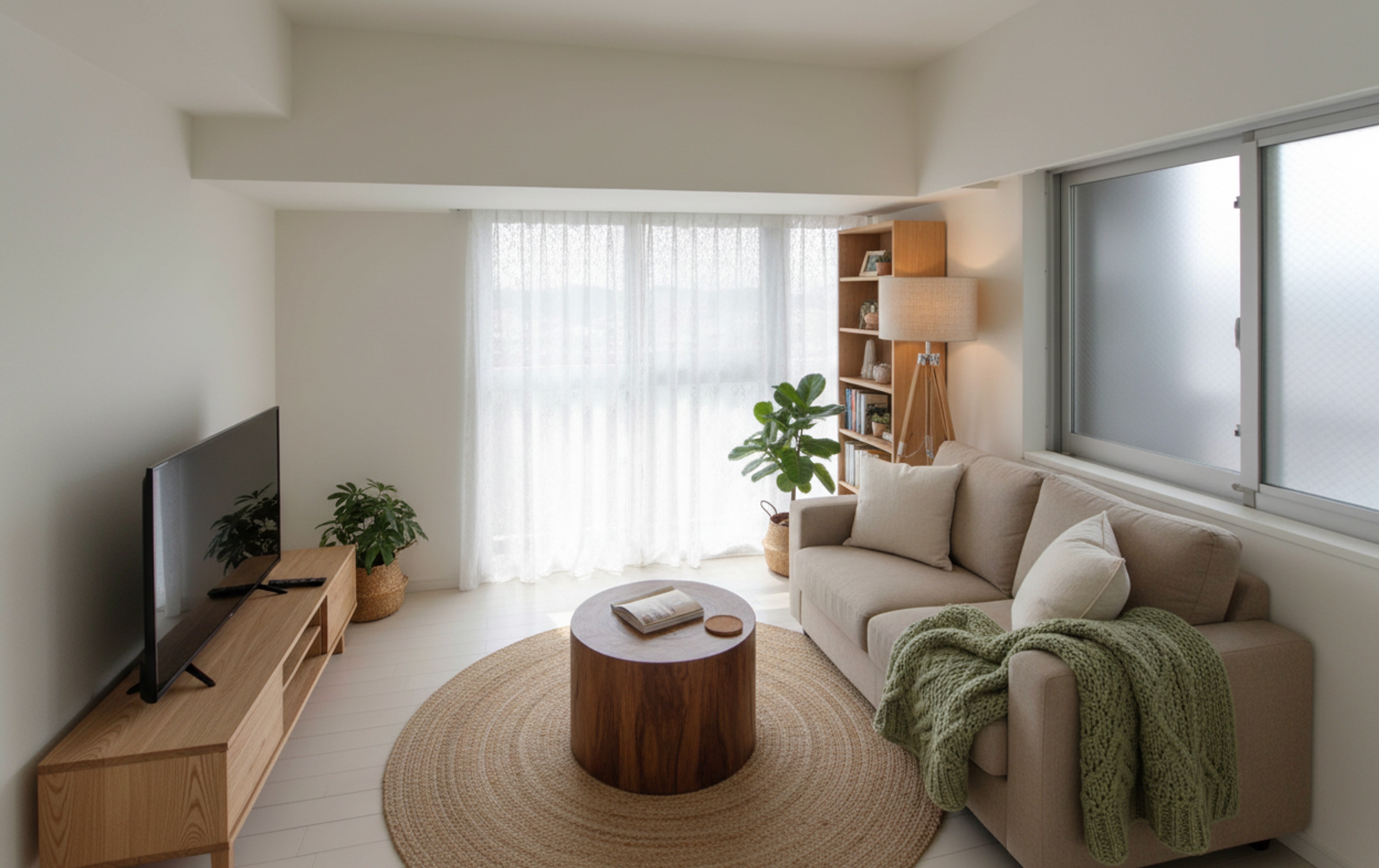
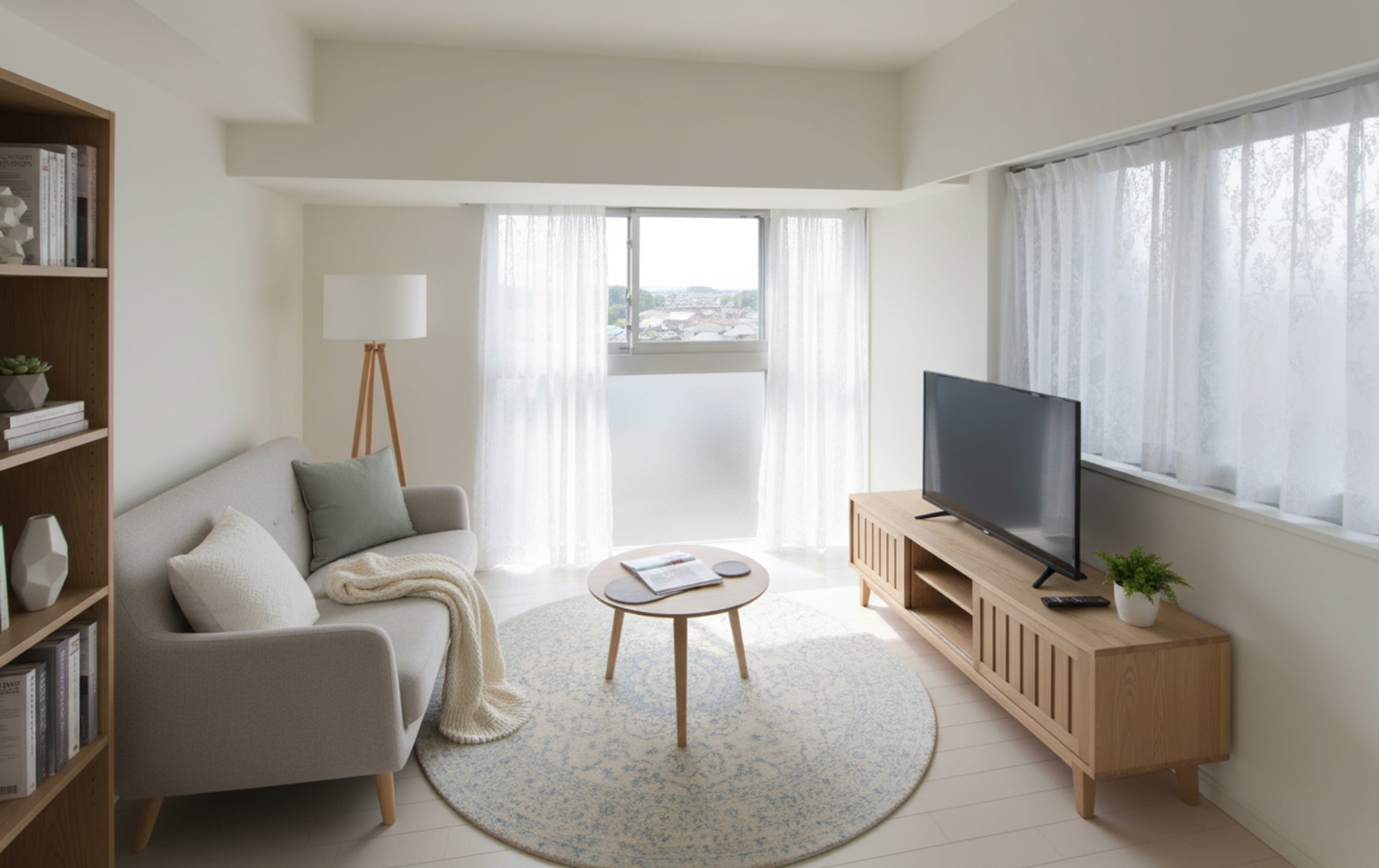
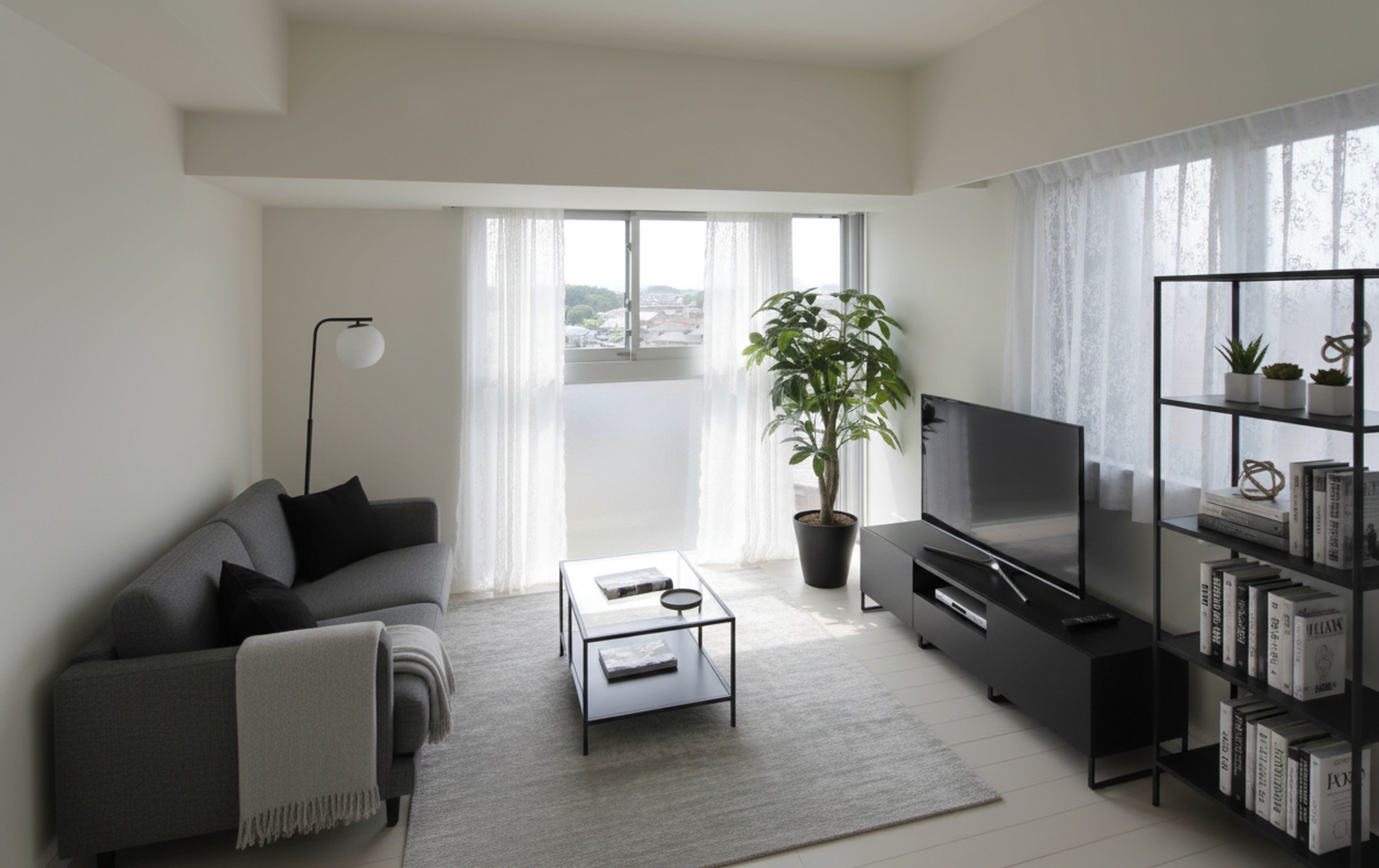
ナチュラル / 北欧 / モダン / 和モダン
家具設置 / 家具消し
画像保存形式
主な活用シーン
| シーン | 使い方 |
|---|---|
| 反響獲得 | 空室物件の写真に家具を配置 → ポータルサイトのスクロール離脱を防ぐ |
| 内見前の比較資料 | 同じ物件で 4 スタイル一括生成 → 顧客の好みヒアリングに使用 |
| リフォーム提案 | 家具消しで「リフォーム後の空室」を作成 → そこに家具配置で完成イメージ |
| 内見の場で即提案 | スマホ・タブレットで撮影 → その場で家具配置 → お客様に提示 |
提供範囲
部屋写真のアップロード、家具配置画像の生成、生成画像の確認・ダウンロードまでが本サービスの基本範囲です。PDF 営業資料の自動出力や物件情報入力は対象外です。
2. ログインと画面構成
2.1 ログイン
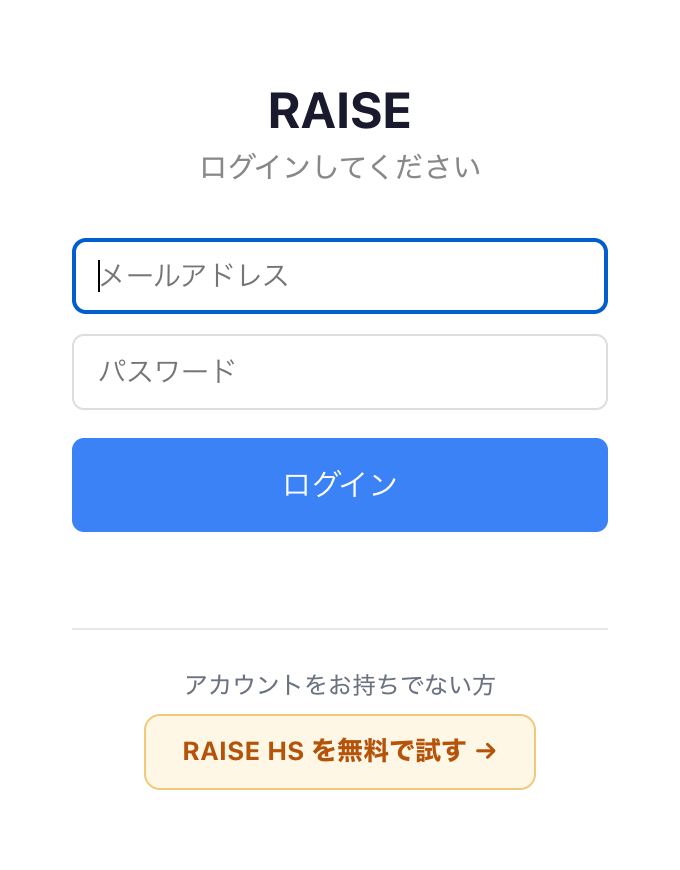
https://raise-app.jp/login にアクセスし、メールアドレスとパスワードを入力します。
- パスワードを忘れた場合は社内管理者にお問い合わせください
- 管理者の場合は info@raise-app.jp までご連絡
- セキュリティ保護のため、パスワードを複数回間違えると一時的にログインがロックされます。しばらく時間を置いて再度お試しください
2.2 画面構成
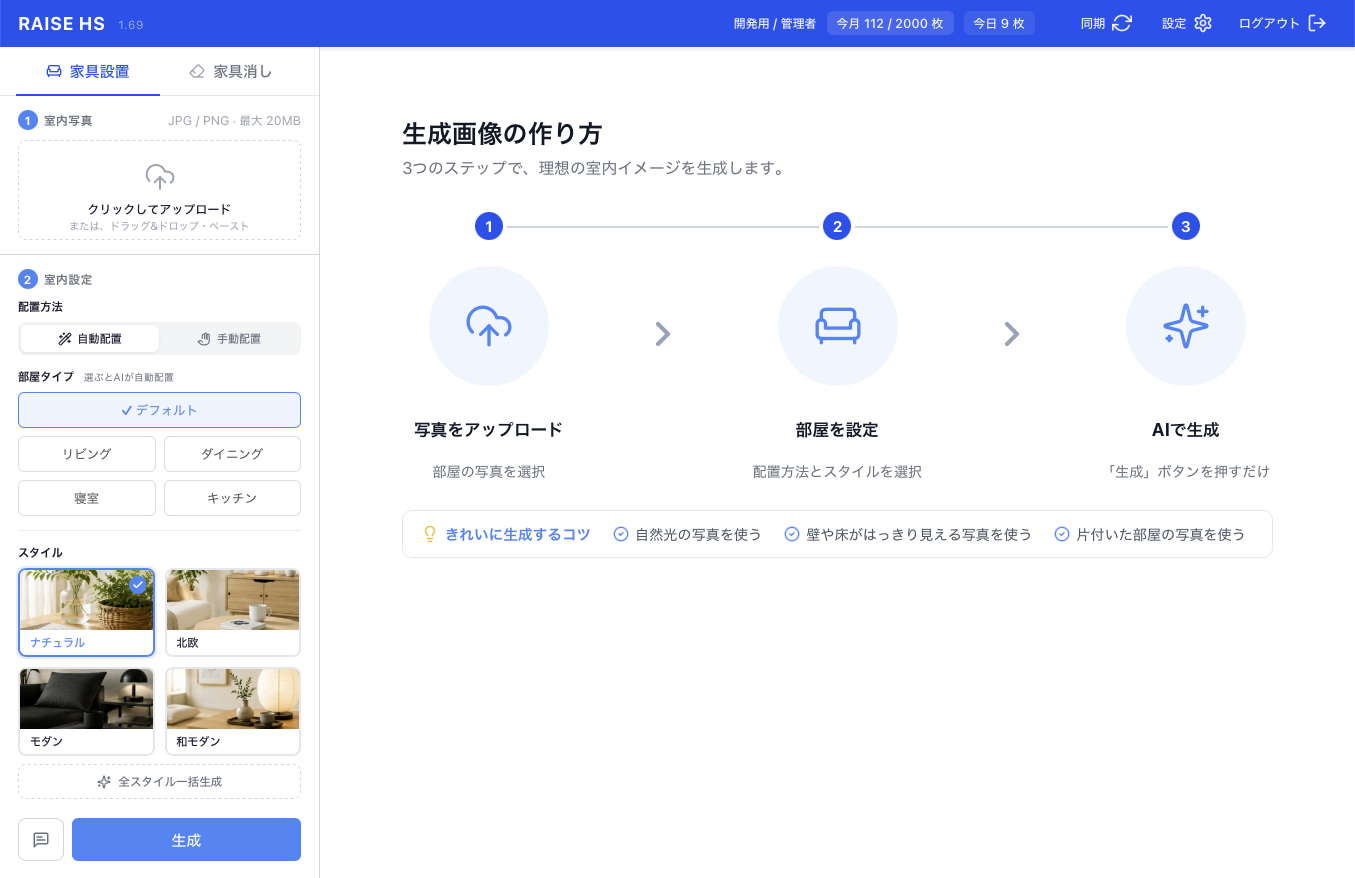
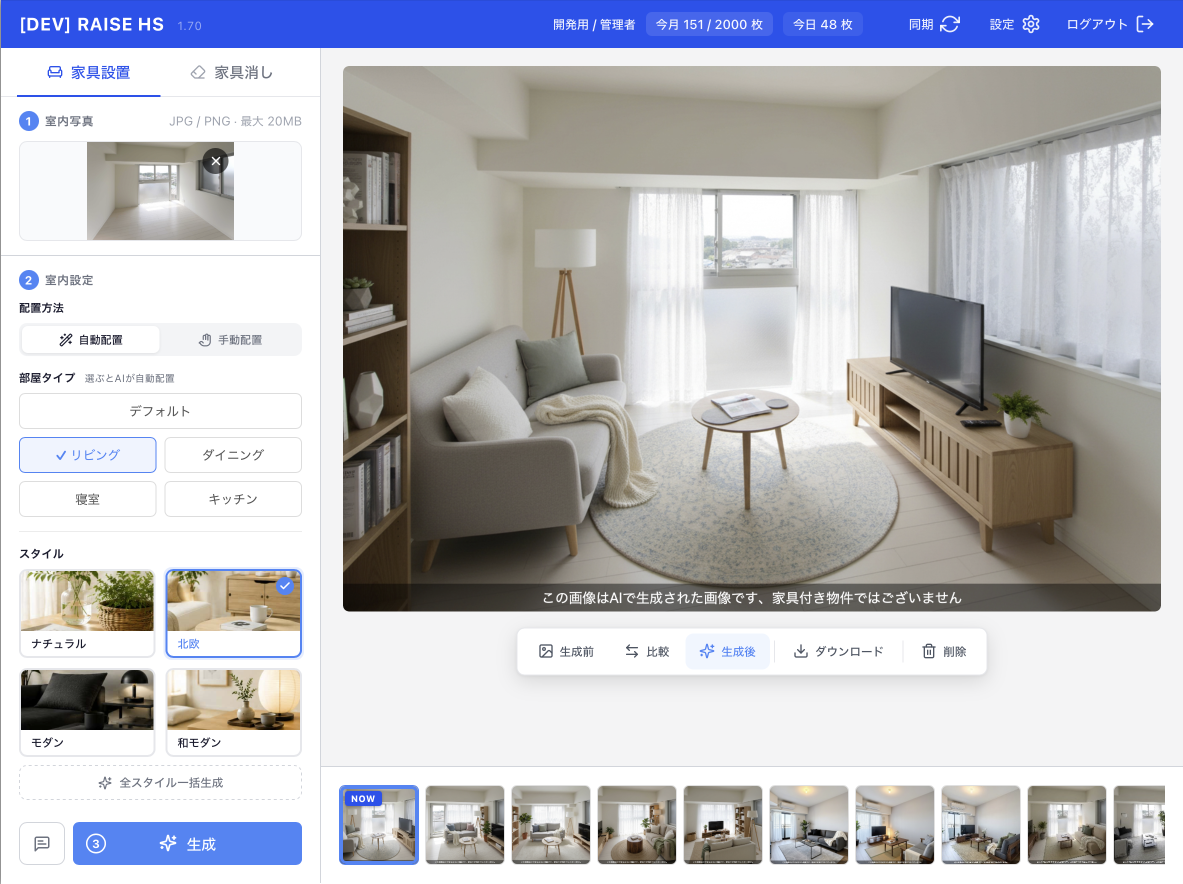
| エリア | 内容 |
|---|---|
| ヘッダ(青) | サービス名・所属会社・今月/本日の利用枚数・同期・設定・ログアウト |
| 左カラム | モードタブ・室内写真・室内設定・生成ボタン |
| 中央 | 生成画像のプレビュー&フローティングツールバー |
| 右下 | 履歴サムネイル帯(生成済み画像一覧) |
3. モード切替
左カラム最上部のタブで「家具設置」と「家具消し」を切り替えます。選択状態は次回ログイン時にも記憶されます。
空き部屋に家具を配置したイメージを生成します。標準モード。
既存家具を消して、空室に近い画像を生成します(補助機能)。
4. 家具設置モード
4.1 室内写真をアップロード
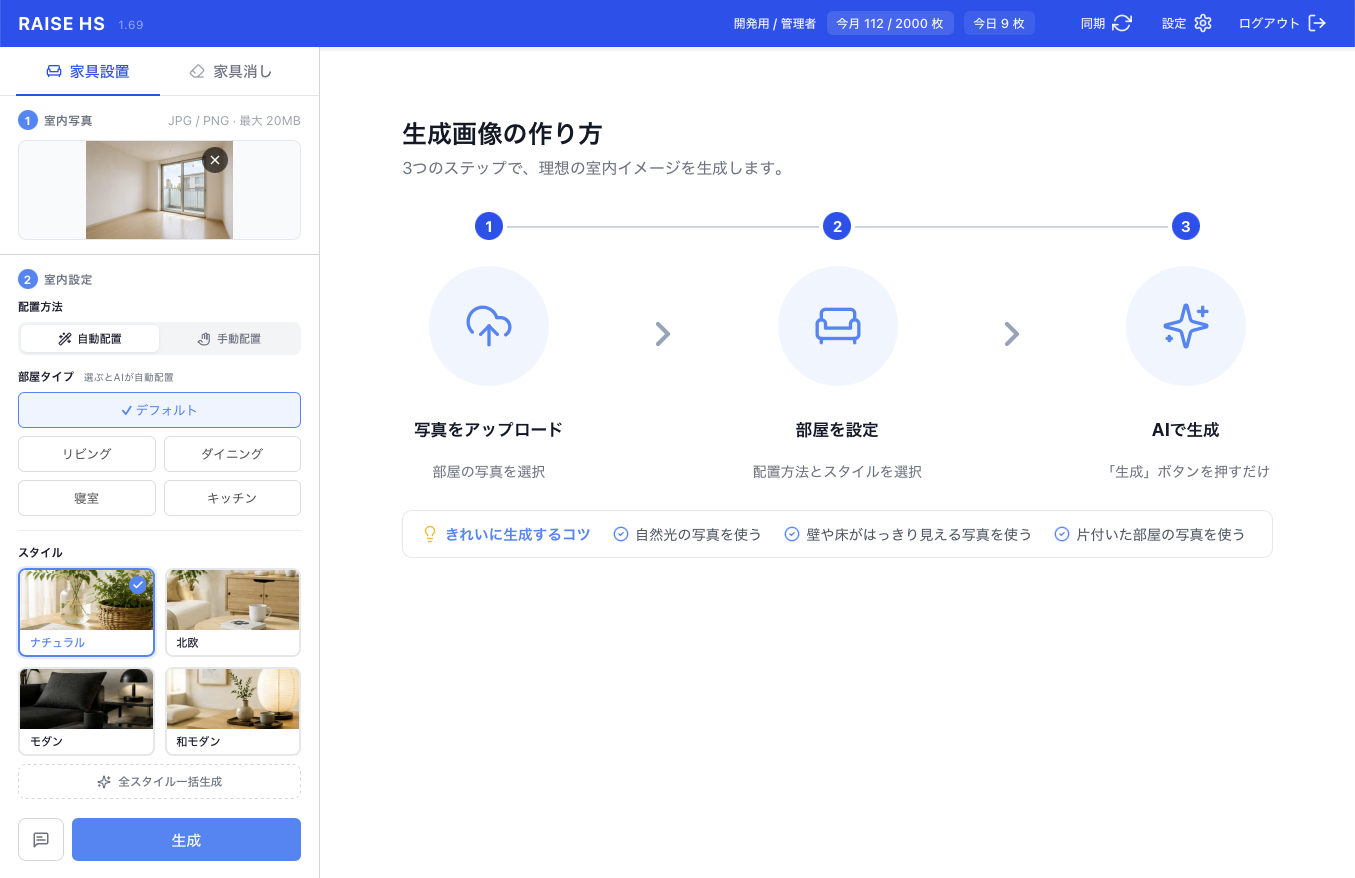
「① 室内写真」エリアに写真をドロップ、またはクリック/タップしてファイルを選択します。
- 対応形式: JPG / PNG
- 最大サイズ: 20 MB
- 推奨解像度: 長辺 1280 px 以上(できるだけ大きい元写真を使ってください)
- 推奨: 明るく、壁や床がはっきり見える写真
- スマホからは「写真を選択 / カメラで撮影」も可能
4.2 配置方法
部屋タイプに合わせて AI が自動で家具を配置します。
写真上をクリックして家具の位置を指定します(最大 5 箇所)。
手動配置の使い方
- 配置方法で「手動配置」を選択します。
- 「家具手動配置」ボタンを押します。
- モーダル内で写真上をクリックし、マーカーを追加します。
- 各マーカーに対応する家具種別(ベッド / ソファ / etc)を指定します。
- マーカーはドラッグで移動、タップで削除できます。
- 「保存」で確定 → 通常の生成フローへ。
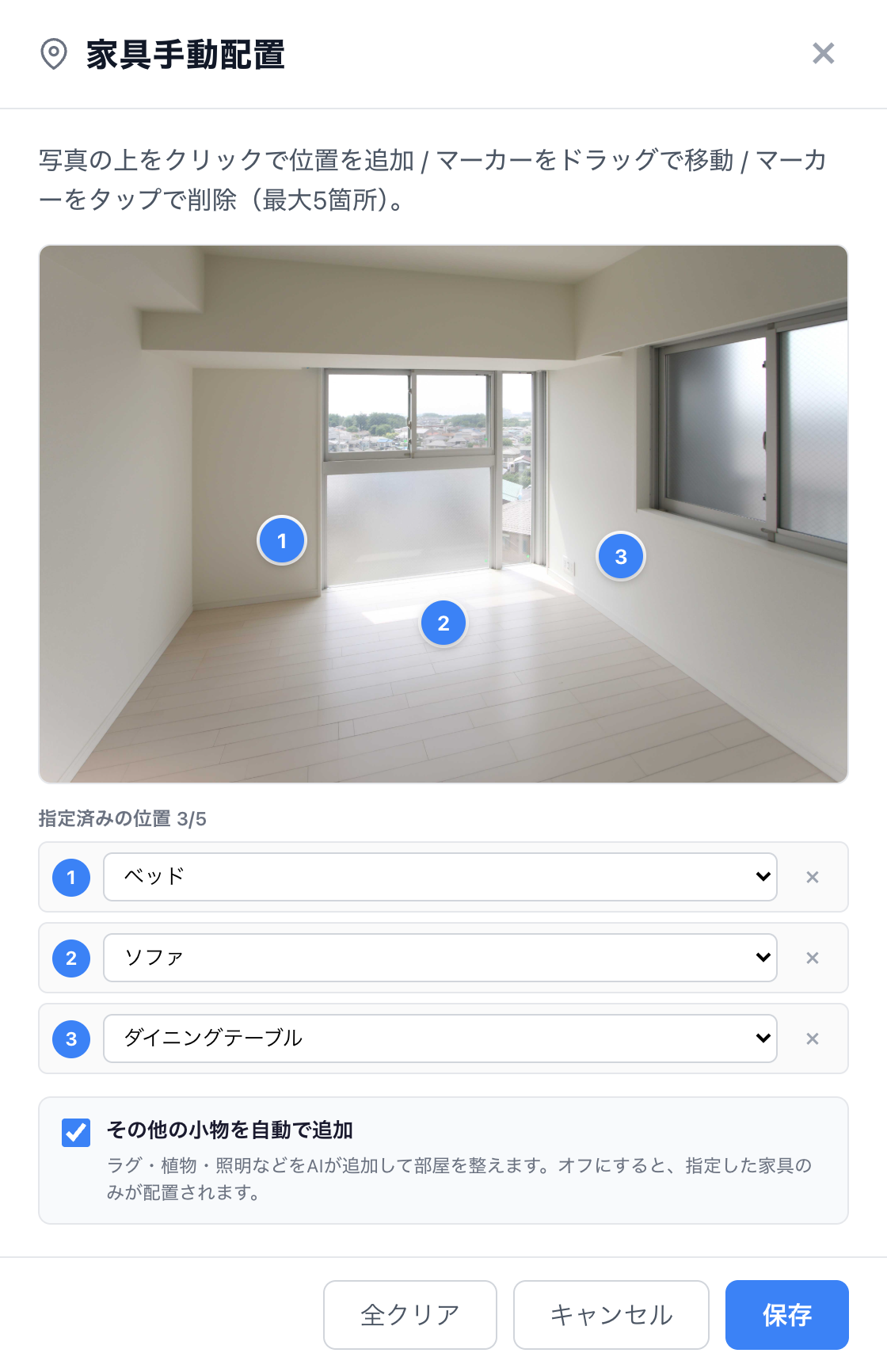
その他の小物を自動で追加(トグル)
手動配置モーダルの下部にあるチェックボックスです。デフォルト ON。
- ON: 指定した家具に加えて、ラグ・観葉植物・照明などを AI が自然に追加して部屋全体を整えます。完成度の高い家具配置が必要なときに。
- OFF: 指定した家具のみを配置。余計な小物を一切入れたくない場合や、シンプルな見せ方をしたい場合に。
4.3 生成と中止
「③ 生成」ボタンで開始。生成中は進行バーが表示されます。「中止」ボタンで途中キャンセル可能(その場合、利用枚数は消費されません)。
5. 生成のカスタマイズ
部屋タイプ・スタイル・テキスト指示の 3 軸で、生成結果を細かくコントロールできます。
5.1 部屋タイプ
部屋の用途に応じて選択すると、最適な家具構成・サイズで生成されます。
| 部屋タイプ | 主な配置 |
|---|---|
| デフォルト | ワンルーム向けの一般構成(ベッド + 小テーブル等) |
| リビング | ソファ・TV 台・センターテーブル中心 |
| ダイニング | テーブル・椅子・サイドボード中心 |
| 寝室 | ベッド・サイドテーブル・チェスト中心 |
| キッチン | キッチン構成(造作家具は維持) |
5.2 スタイル
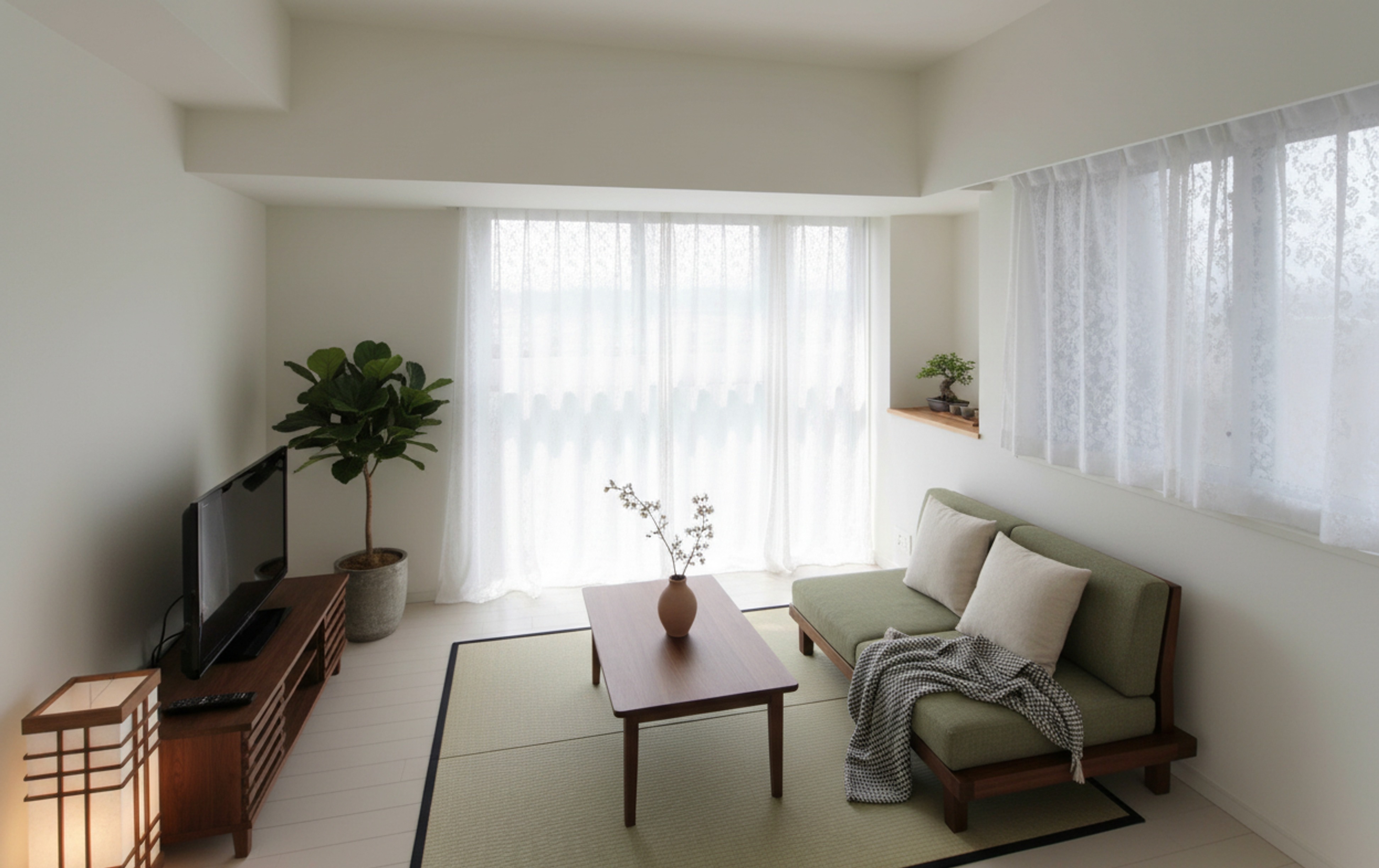
4 種類のインテリアスタイルから選択。「全スタイル一括生成」を選ぶと 4 種同時生成も可能です(その場合 4 枚分の利用枚数を消費)。
5.3 テキスト指示(自然言語)
生成ボタンの左側の吹き出しアイコンから AI への追加指示を入力できます。クリックで以下のモーダルが開きます。
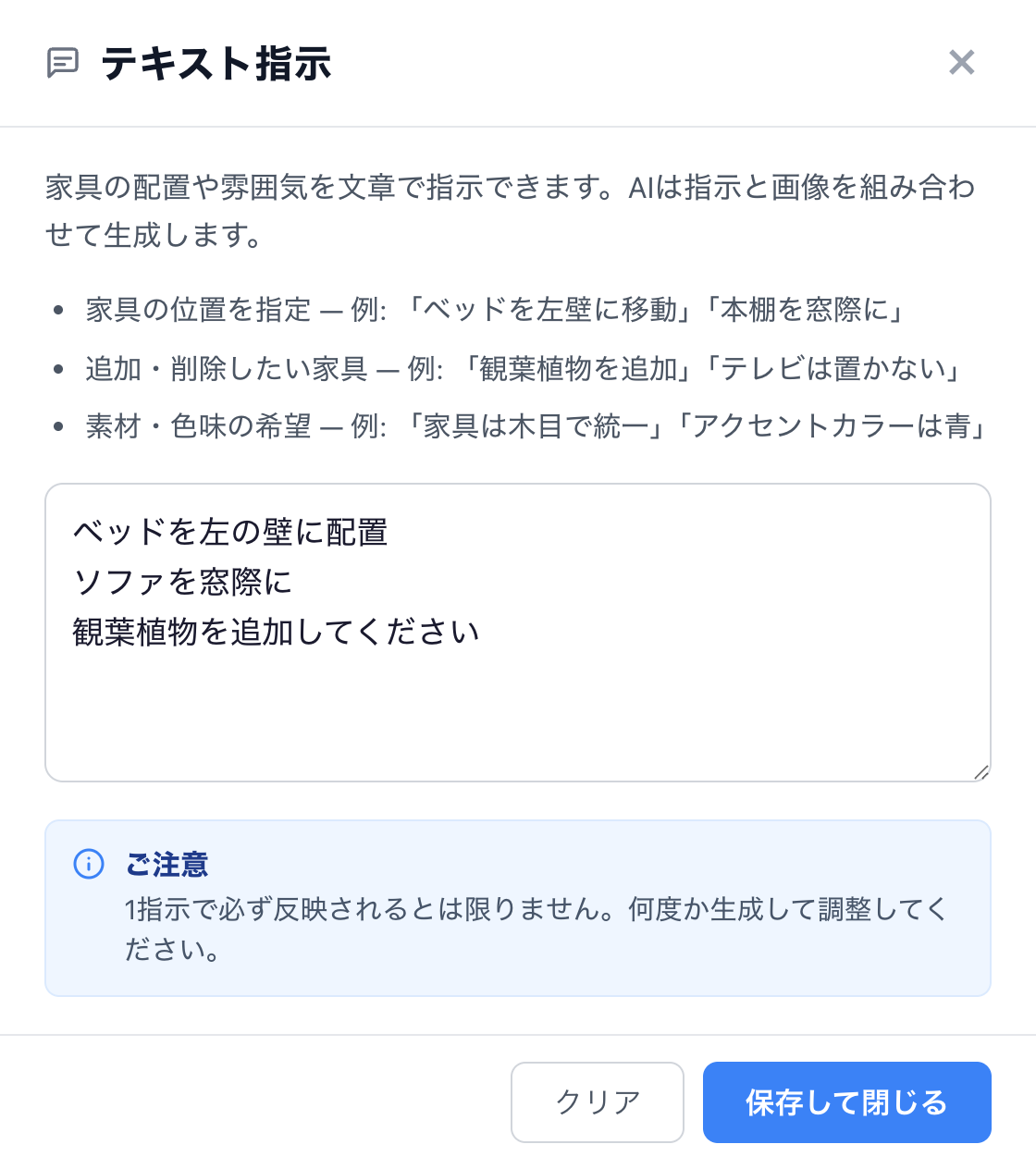
・「ベッドを左の壁に配置してください」
・「ソファを窓際に置いて」
・「観葉植物を追加してください」
・「家具は木目で統一」
・「家具のサイズを小さめに」
- 入力済みなら吹き出しアイコンに青ドットが表示されます。
- 1 指示で必ず反映されるとは限りません。必要に応じて再生成してください。
- テキスト指示は **同じ部屋写真の再生成**で複数試して効果検証するのがおすすめ。
6. 結果の確認・履歴・比較
6.1 フローティングツールバー
生成画像の下に表示されるツールバーです。表示切替、比較、ダウンロード、削除などを行います。
6.2 履歴サムネイル
画面右下に生成済み画像のサムネイルが横並びで表示されます。
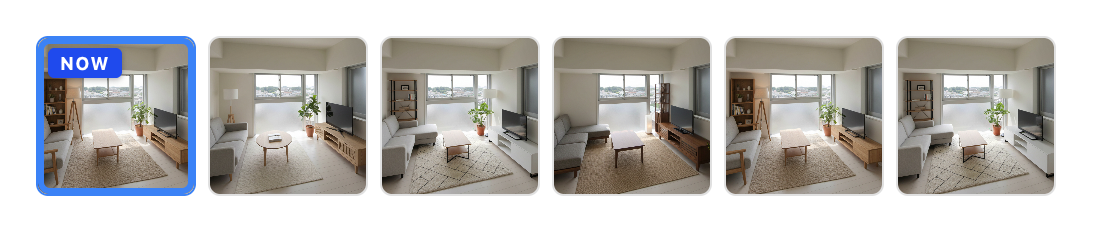
- クリックでメインプレビューに切替
- 選択中の画像は青枠+「NOW」バッジで表示
- サムネは多い場合横スクロールで全件確認可能
- 履歴は 会社単位でサーバ保存(最大 30 件)。別端末でログインしても同じ履歴が表示されます
6.3 同期ボタン
ヘッダ右の「同期」ボタン(⟳ アイコン)で、他のデバイス・他の社内ユーザーが追加した履歴と設定変更を最新状態に更新します。
- 使用シーン: 事務所 PC で生成した画像を現場のスマホで確認したいとき / 透かしロゴ等の設定を別端末で変更した直後
- クリック後、アイコンが回転して同期処理中であることを示します(約 1 秒)
- 同期で更新される項目: 履歴サムネ・設定・利用枚数カウンター
- 同期で影響を受けない項目: 現在編集中の写真・テキスト指示・マーカー配置(作業を中断しません)
7. 設定モーダル
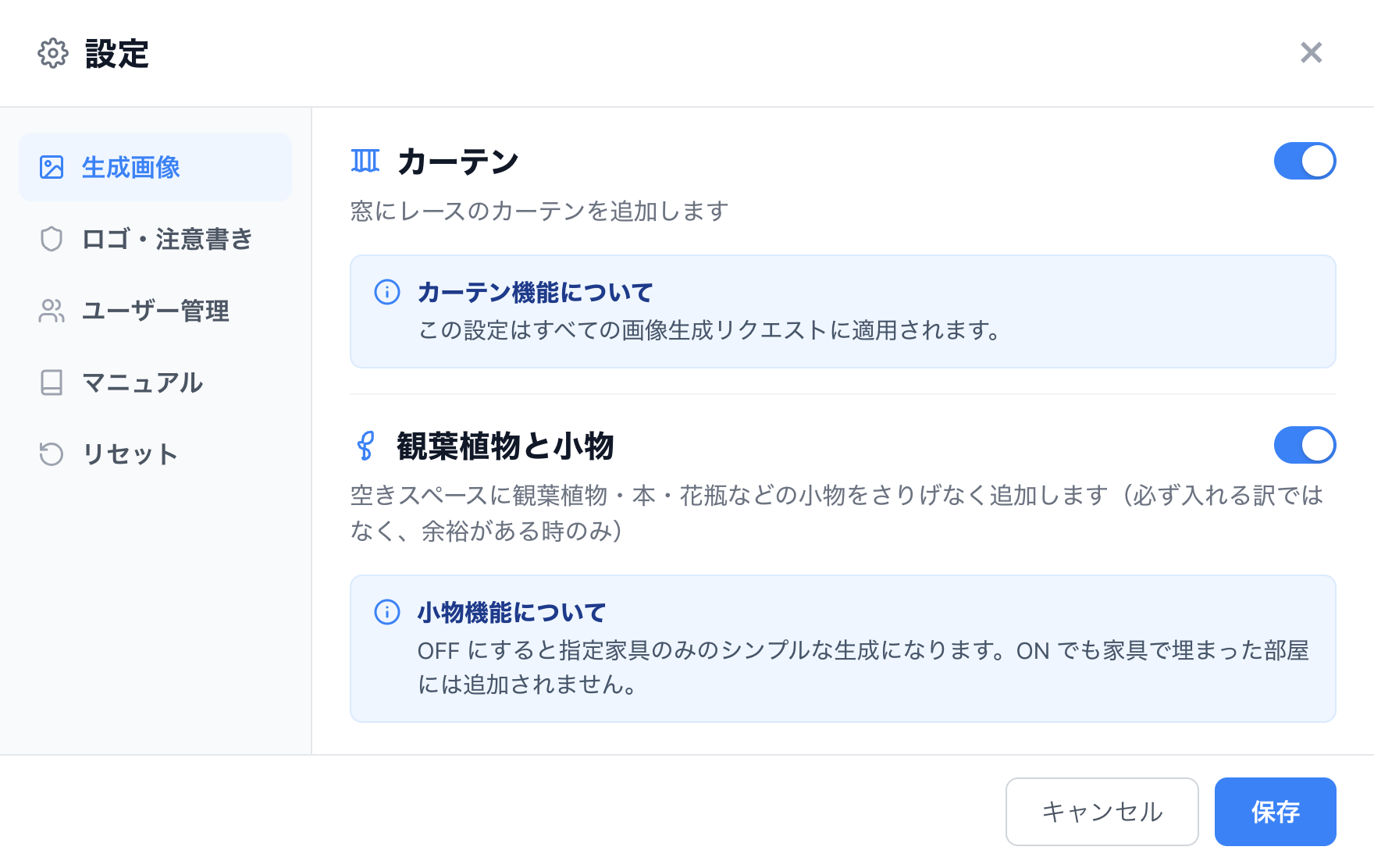
ヘッダ右の歯車アイコンから開きます。デスクトップは左サイドバー、モバイルは List → Detail の 2 段階ナビで表示されます。
設定はすべて会社単位でサーバに保存され、全端末で自動同期されます(クロスデバイス対応)。
7.1 生成画像
カーテン
- ON: 窓に薄手のレースカーテンを追加
- 設定は以降の全生成に適用されます
観葉植物と小物
- デフォルト ON
- ON: 観葉植物・本・花瓶などの小物を自然に配置(5〜8 アイテム程度)
- OFF: 家具のみのシンプルな空間として生成
7.2 ロゴ・注意書き
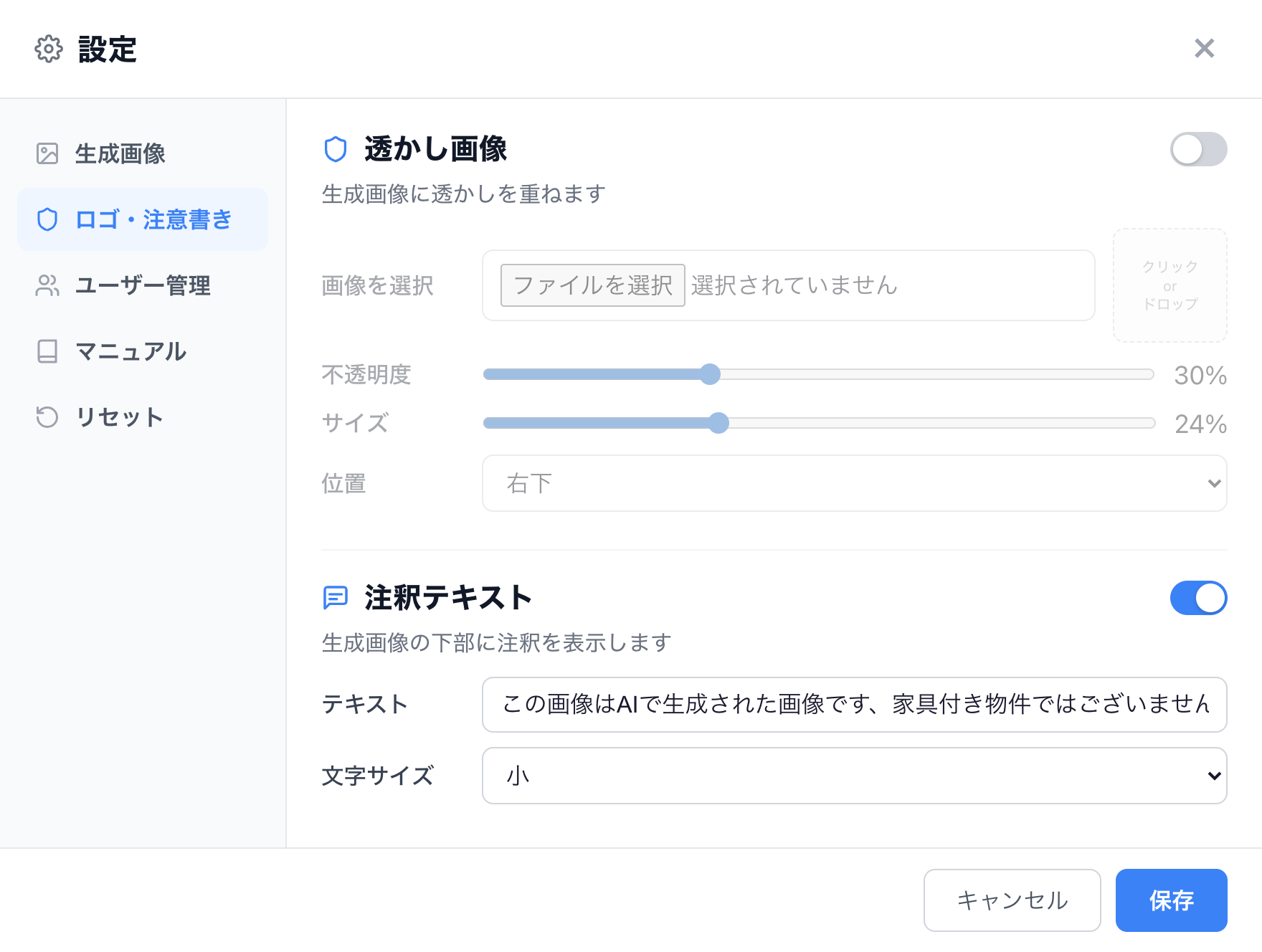
透かし画像
- 自社ロゴ画像(PNG / SVG)をアップロード
- 不透明度・サイズ・位置(4 隅または中央)を調整
- 全生成画像に自動適用
注釈テキスト
- デフォルト ON(景表法対応として推奨)
- 文言例: 「※この画像は AI によるシミュレーションです」
- 文字サイズ 小 / 中 / 大
7.3 ユーザー管理(管理者のみ)
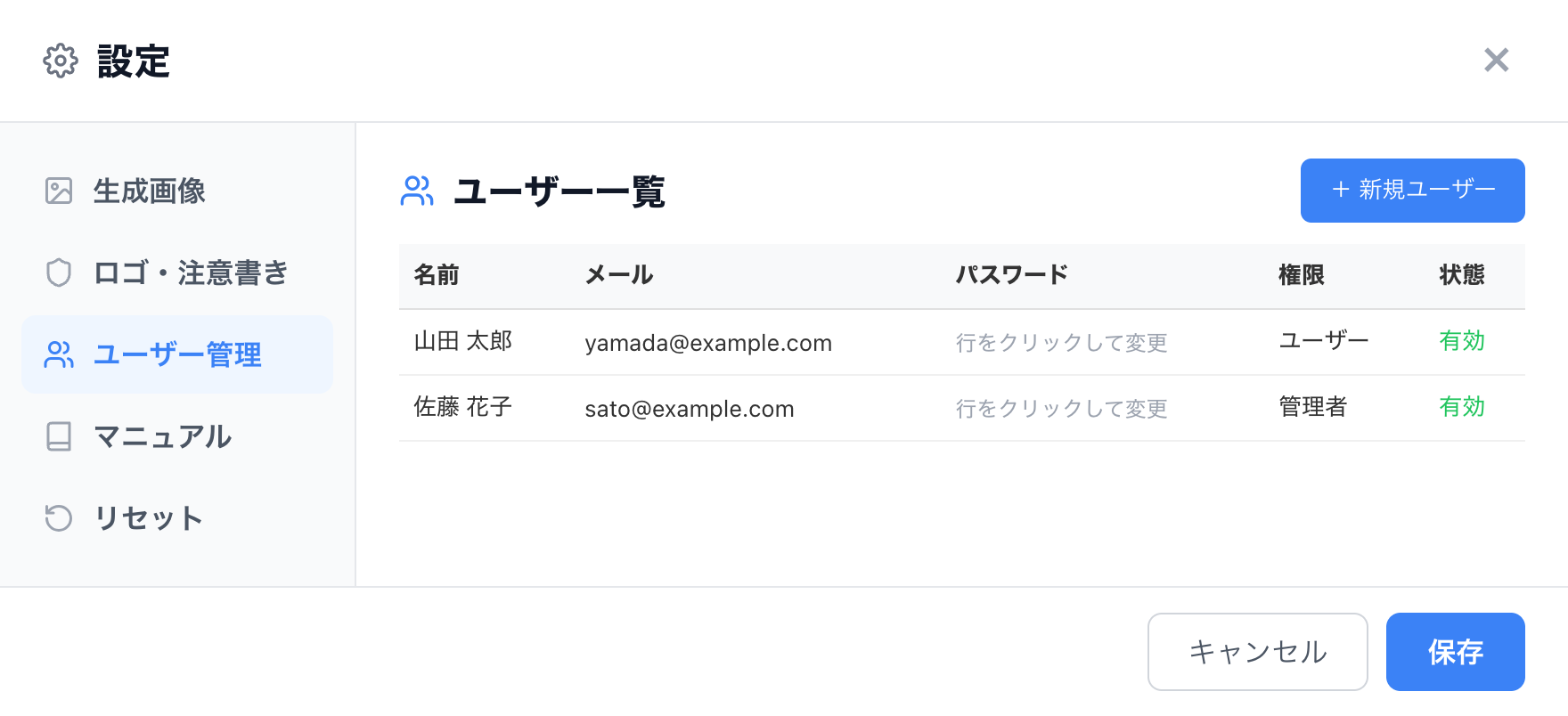
社内のユーザーを追加・編集・無効化できます。一般ユーザーには表示されません。詳細は 8. 権限と機能差 を参照。
7.4 マニュアル
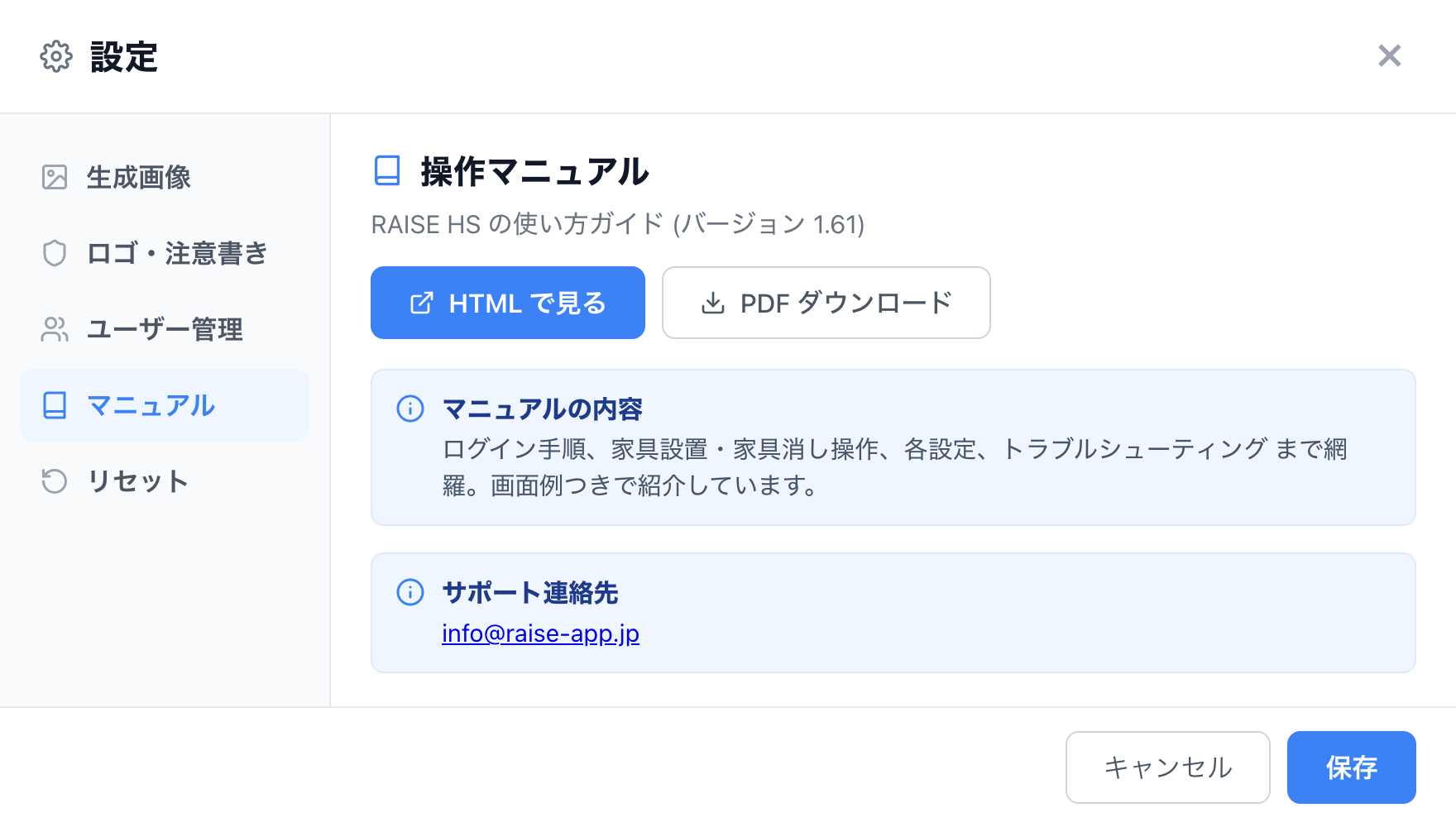
このマニュアルの HTML 表示 / PDF ダウンロードを行います。
7.5 リセット
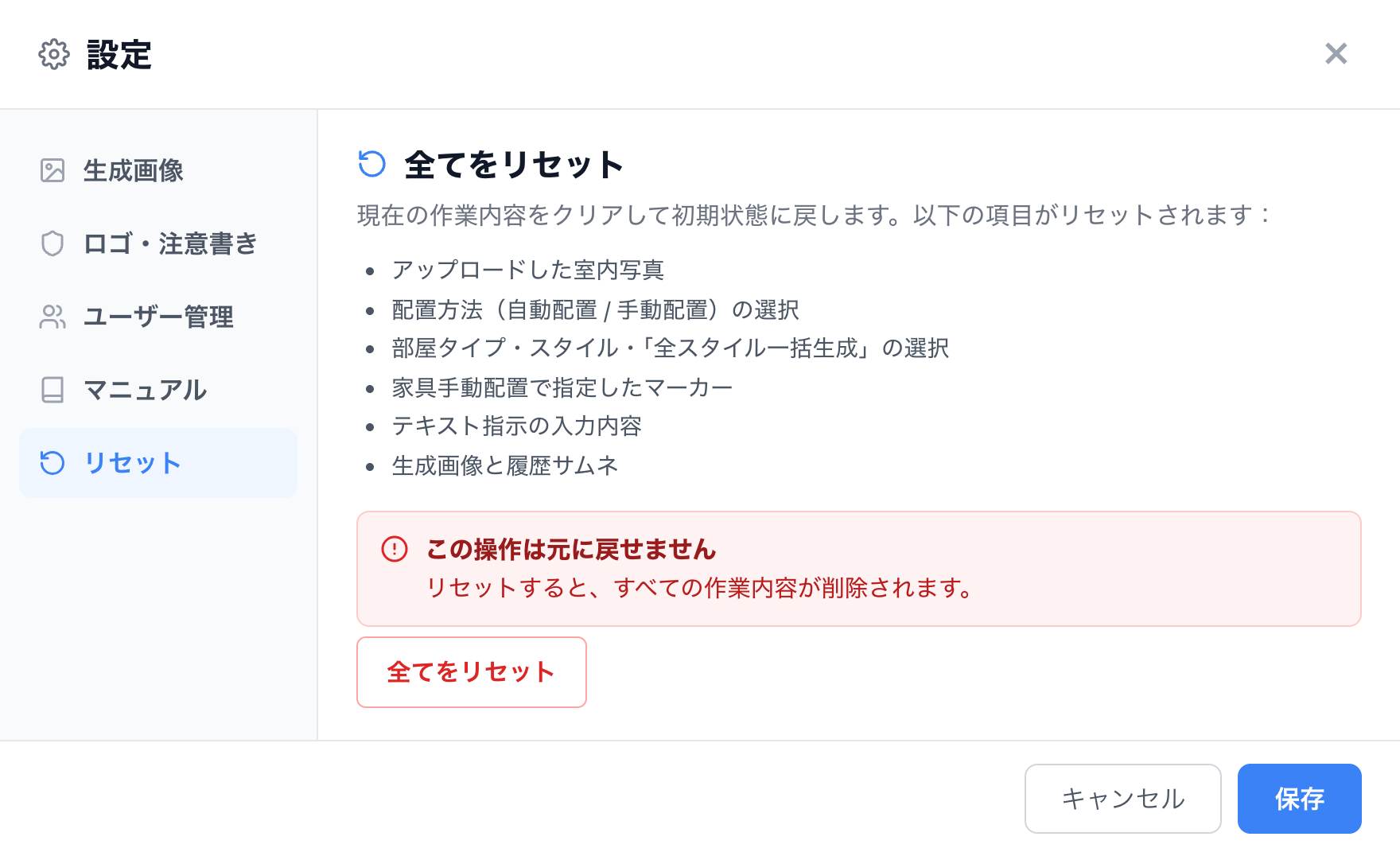
現在の作業内容を初期状態に戻します。リセットされる項目:
- アップロードした室内写真
- 配置方法(自動 / 手動)の選択
- 部屋タイプ・スタイル
- 家具手動配置のマーカー
- テキスト指示の入力内容
- 生成画像と履歴サムネイル
8. 権限と機能差
RAISE HS には「管理者」と「一般ユーザー」の 2 種類のアカウント権限があります。生成・履歴アクセスなどの基本操作は同じですが、ユーザー追加や利用枚数管理は管理者のみ可能です。
| 機能 | 管理者 | 一般ユーザー |
|---|---|---|
| 家具設置(自動・手動) | ✓ | ✓ |
| 家具消し | ✓ | ✓ |
| テキスト指示 | ✓ | ✓ |
| 履歴の確認・再表示 | ✓ 会社全体の履歴 | ✓ 会社全体の履歴 |
| 設定モーダル(生成画像・透かし・注釈・エンジン) | ✓ 編集可 | ✓ 編集可 |
| マニュアル閲覧・PDF DL | ✓ | ✓ |
| ユーザー追加 / 削除 / 無効化 | ✓ | — |
| 利用枚数の上限変更 | 営業窓口経由 | — |
| パスワード変更(他人) | ✓ | — |
| パスワード変更(自分) | ✓ | ✓ |
8.1 ユーザー追加(管理者のみ)
- 設定モーダル →「ユーザー管理」タブ
- 「+ 新規ユーザー」ボタン
- 名前・メール・パスワード・権限を入力 → 保存
9. 生成枚数の消費
生成 1 枚 = 利用枚数 1 カウントが基本です。プランの月間上限を超えた場合はその月の生成はできなくなります(翌月リセット)。
9.1 1 枚消費する操作
| 操作 | 消費 | 備考 |
|---|---|---|
| 家具設置(単一スタイル) | 1 枚 | 標準 |
| 家具消し | 1 枚 | — |
| 家具消し(+1 枚で再実行) | 1 枚追加 | 2 段階で完成度を上げたい時 |
| テキスト指示で再生成 | 1 枚 | 毎回 1 枚消費(テキスト指示は無料追加ではない) |
| 同じ写真で別スタイル生成 | 1 枚 × スタイル数 | — |
9.2 一度に複数枚消費する操作
| 操作 | 消費 | 備考 |
|---|---|---|
| 全スタイル一括生成 | 4 枚 | 4 スタイル同時。約 40 秒 |
9.3 消費されないケース
- 「中止」ボタンで生成キャンセル → 消費なし
- 生成エラー(モデル側起因の失敗) → 消費なし(自動で取り消し)
- 履歴サムネからの再表示 → 消費なし(既に生成済み)
- 設定変更・透かし変更だけ → 消費なし(生成しない限り)
9.4 利用枚数の確認
ヘッダ右に「今月: 123 / 1,000」のように表示されます。残り枚数も同時に確認可能。
毎月 1 日 0:00 にカウントがリセットされます。
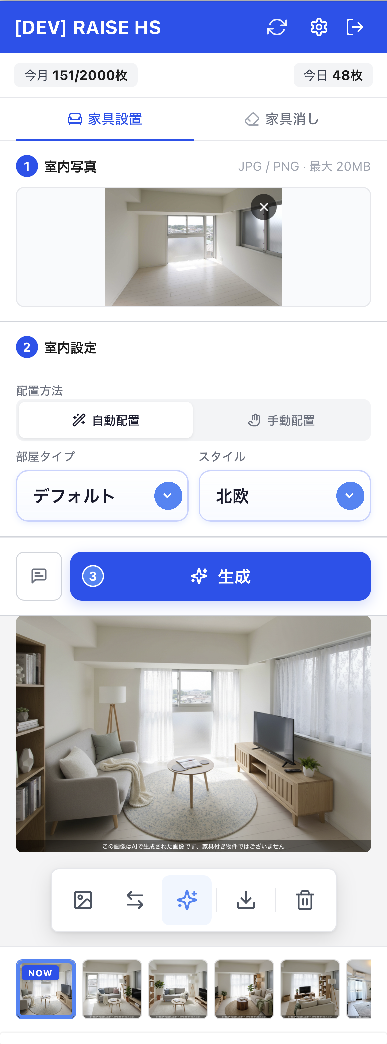
10. モバイル・タブレット対応
- iOS Safari / Android Chrome で動作
- アップロードはカメラ撮影もしくはギャラリーから選択
- 設定モーダルは List → Detail の 2 階層ナビでフルスクリーン表示
- フローティングツールバーは小型アイコンで全ボタン表示
- 履歴サムネは横スクロールで全件アクセス可能
内見現場での運用例
- 現場でスマホで部屋を撮影
- RAISE HS にアップ → 家具設置を即実行
- 10 秒待つ → 完成画像をその場でお客様に提示
11. 補助機能: 家具消し(空室化)
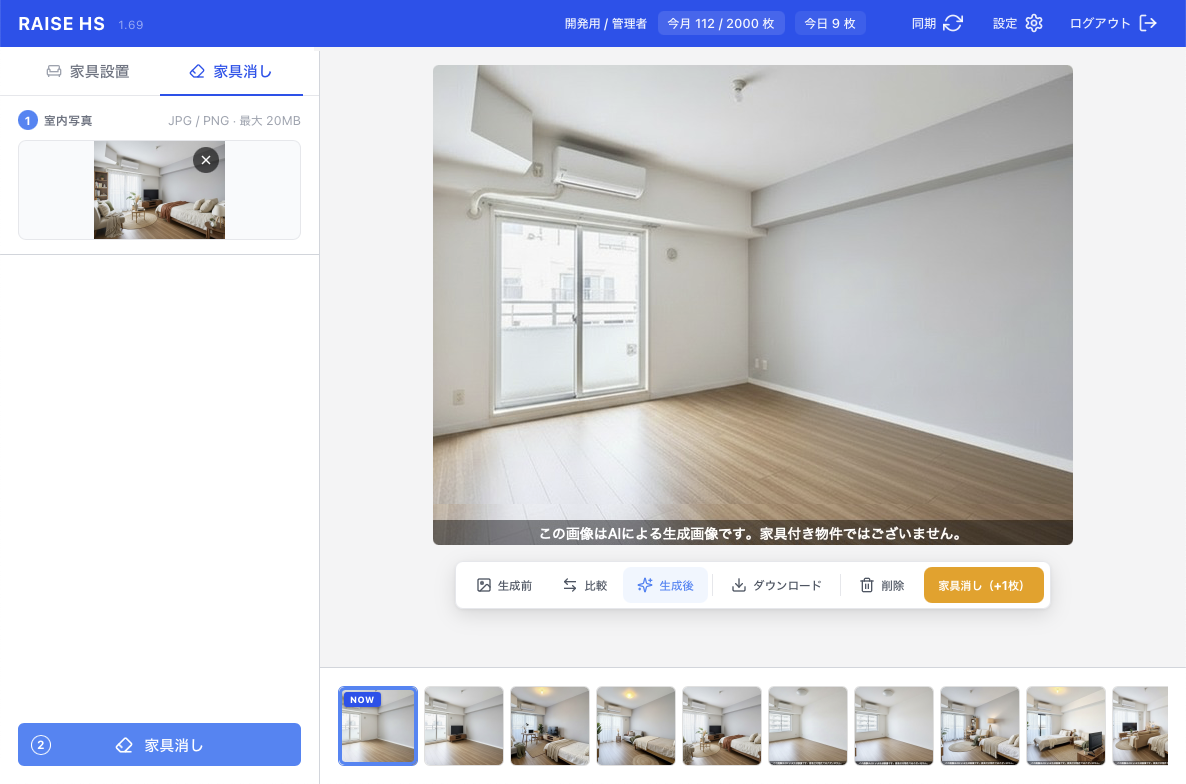
既に家具が配置されている部屋写真から、家具・小物・カーテンを取り除いた空室画像 を生成します。リフォーム前後の比較資料や、ステージング前段階の「下地」作成に。
11.1 基本操作
- モードタブで「家具消し」を選択します。
- 写真をアップロードします。
- 「② 家具消し」ボタンを押します → 約 10〜15 秒で空室画像が生成されます。
11.2 取りこぼしがある場合
大きい家具や密集した家具は、1 回で完全に消えない場合があります。その場合は、フローティングメニューの「家具消し(+1 枚)」から再実行できます。
比較表示の Before は最初にアップロードした写真が基準です。何度でも繰り返し家具消しを実行できます。
11.3 制約事項
- 入力写真に無いコンセントやスイッチが壁に追加生成される場合あり(AI モデルの構造的限界)
- 造作家具・建具(キッチン・洗面・クローゼット)は意図通り維持されます
- 木目の壁や複雑な装飾の多い部屋では、家具と建材を AI が区別しきれず、消去精度が下がる場合があります。再実行で改善することがあります
12. トラブルシューティング・FAQ
生成について
Q. 生成画像に意図しない家具が出る
- テキスト指示で「○○は置かない」と指定して再生成
- 必要に応じて「観葉植物と小物」設定を OFF に
Q. 家具消ししても家具が残る
- 「家具消し(+1 枚)」で再実行(複数回可)
- 家具が密集している写真は複数回の実行が必要な場合があります
Q. コンセントやスイッチが追加された(家具消し時)
AI モデルの構造的限界です。注釈「※AI によるシミュレーション」が自動で入るので営業利用には影響ありません。
Q. 生成が遅い / 失敗する
- 「中止」 → もう一度「生成」(消費なし)
- ファイルサイズが 20 MB を超えていないか確認
- 混雑時は時間をおいて再試行
Q. 画角がズレる・天井に梁が追加される
入力写真の解像度が低い場合に起きやすい現象です。AI が部屋の構造を読み切れず、足りない情報を「想像」で補ってしまうのが原因です。
- 長辺 1280 px 以上の写真を使う(推奨は 1600 px 以上)
- 家具・人物が映り込まないアングルで撮影する
- 同じ写真で 2〜3 回試す(同じ問題が出続けるなら写真自体を差し替え)
利用枚数について
Q. 利用枚数の上限に達した
- 翌月 1 日 0:00 に自動リセット
- すぐ追加で使いたい場合はプラン変更 → info@raise-app.jp
Q. 利用枚数は会社単位?個人単位?
会社単位で集約管理されます。1 契約で複数ユーザーを発行している場合、全ユーザーの合計が月間上限に対してカウントされます。
アカウント・ユーザー管理
Q. パスワードを忘れた
社内管理者がパスワード再発行できます(管理者にご連絡ください)。管理者の場合は info@raise-app.jp までご連絡ください。
Q. ログインができない / ロックされた
セキュリティ保護のため、パスワードを複数回間違えると一時的にロックされます。しばらく時間を置いてから再度お試しください。何度試してもログインできない場合は、パスワードが変更されている可能性があります(社内管理者へお問い合わせください)。
Q. 複数ユーザーを追加するには?
管理者権限のユーザーが、設定モーダル →「ユーザー管理」タブから追加できます(権限: 管理者 / 一般ユーザー の選択も可能)。
Q. 別 PC で履歴が表示されない
- ログインアカウントが同じか確認(個人アカウントごとではなく会社単位で同期)
- ハードリロード(Cmd+Shift+R / Ctrl+Shift+R)で再取得
その他
Q. 自社ロゴ(透かし)を入れる手順は?
- 設定モーダル → ロゴ・注意書きタブ
- 「透かし画像」セクションでロゴ画像(PNG / SVG)をアップロード
- 不透明度・サイズ・位置を調整 → 自動的に保存
- 以降の全生成画像に自動付与
Q. 過去の生成画像の取り出し方
画面右下の履歴サムネをクリック → メインプレビューに表示 → ダウンロードボタンで保存。履歴は会社単位で 30 件までクラウド保存されます。
Q. 法的な表示義務は?
不動産公正競争規約・景表法に対応するため、注釈「※この画像は AI によるシミュレーションです」が標準 ON です。設定モーダルで文言・サイズの変更可能ですが、OFF にすることは推奨しません。
info@raise-app.jp